ท่านสามารถเลือกฝากเงินเข้าบัญชีซื้อขายได้ผ่านช่องทางต่างๆ ดังนี้
1.ผ่านทางแอพพลิเคชั่น อุปกรณ์มือถือ แท็บเล็ต (Mobile Application)
2.ผ่านทางเว็บไซต์ (WebSite)
3.ตู้เอทีเอ็ม (ATM)
4.หน้าเคาน์เตอร์ธนาคาร (Bank Counter)
*ฝากขั้นต่ำ 5,000 บาท*
ธนาคารไทยพาณิชย์
1. เข้าสู่ระบบ SCB Easy เลือกรายการ “ธุรกรรมของฉัน”
2. เลือก “จ่ายบิล”
3. ระบุ PIN เพื่อเข้าสู่ระบบ SCB Easy
4. ช่อง “ค้นหาผู้ให้บริการ" ใส่ “0493134565” เลือก
“เพื่อวางหลักประกันและชำระค่าหุ้น บริษัทหลักทรัพย์ ยูโอบี เคย์เฮียน (ประเทศไทย)”
5.ระบุหมายเลข
• อ้างอิงรหัสอ้างอิง 1
ระบุเลข 10 ตามด้วยเลขที่บัญชีหลักทรัพย์ 7 หลัก
ระบุเลข 20 ตามด้วยเลขที่บัญชีอนุพันธ์ 7 หลัก
• รหัสอ้างอิง 2
ใส่เลขที่บัตรประชาชน 13 หลัก
6. ใส่จำนวนเงินที่ทำโอน แล้วเลือก “ตรวจสอบข้อมูล”
7. ตรวจสอบ แล้วกด “ยืนยัน”
ธนาคารกสิกรไทย
1. ใส่รหัส PIN เพื่อเข้าสู่การใช้งาน
2. เลือก “จ่ายบิล”
3. เลือก “รายการใหม่” แล้วเลือก “บิลอื่น” กดเลือกไปที่บิลอื่น
4. ช่องชื่อบริษัท / เลขที่บัญชี / รหัสบริษัท ใส่เลข “98109” เพื่อทำการค้นหา
5. เลือก “เพื่อวางหลักประกัน บล.ยูโอบี เคย์เฮียน”
6. ระบุหมายเลขอ้างอิง
• รหัสอ้างอิง 1
ระบุเลข 10 แล้วตามด้วยเลขที่บัญชีหลักทรัพย์ 7 หลัก
ระบุเลข 20 แล้วตามด้วยเลขที่บัญชีอนุพันธ์ 7 หลัก
• รหัสอ้างอิง 2
ใส่เลขที่บัตรประชาชน 13 หลัก
7. เลือก “จ่ายบิล” และตรวจสอบความถูกต้อง กด “ยืนยัน”
ธนาคารกรุงไทย
1. เข้าสู่ระบบ KTB Next
2. เลือก “จ่ายบิลอื่นๆ”
3. ช่อง “ค้นหา" ใส่ “5339” เลือก “บริษัทหลักทรัพย์ ยูโอบี เคย์เฮียน (ประเทศไทย)”
4. ระบุหมายเลขอ้างอิง
• รหัสอ้างอิง 1
ระบุเลข 10 ตามด้วยเลขที่บัญชีหลักทรัพย์ 7 หลัก
ระบุเลข 20 ตามด้วยเลขที่บัญชีอนุพันธ์ 7 หลัก
• รหัสอ้างอิง 2 ใส่เลขที่บัตรประชาชน 13 หลัก
5. ใส่จำนวนเงินที่ต้องการโอน แล้วตรวจสอบข้อมูลอีกครั้ง
6. ตรวจสอบ แล้วกด “ยืนยัน”
7. ใส่รหัส OTP ที่ได้รับแล้วกด “ยืนยัน”
ธนาคารกรุงศรี
1. เข้าสู่ระบบ KMA (Krungsri Mobile App)
2. เลือก “จ่ายบิล”
3. ช่อง “ค้นหาบริษัท" ใส่ “23131” เลือก “บมจ.หลักทรัพย์ ยูโอบี เคย์เฮียน (ประเทศไทย)”
4. ระบุหมายเลขอ้างอิง
• รหัสอ้างอิง 1
ระบุเลข 10 ตามด้วยเลขที่บัญชีหลักทรัพย์ 7 หลัก
ระบุเลข 20 ตามด้วยเลขที่บัญชีอนุพันธ์ 7 หลัก
• รหัสอ้างอิง 2 ใส่เลขที่บัตรประชาชน 13 หลัก
5. ใส่จำนวนเงินที่ต้องการโอน แล้วตรวจสอบข้อมูลอีกครั้ง
6. ตรวจสอบรายละเอียดแล้วกด “ยืนยัน”
ธนาคารกรุงเทพ
1. ใส่รหัส PIN เพื่อเข้าสู่การใช้งาน
2. เลือก “Payments”แล้วเลือก “Bill Payments”
3. เลือก “Other”ใส่ Service Code “UOBKHST”
4. เลือก “บริษัทหลักทรัพย์ ยูโอบี เคย์เฮียน (ประเทศไทย) จํากัด (มหาชน)”
5. ระบุหมายเลขอ้างอิง
• Customer No. (Ref.#1)
ระบุเลข 10 แล้วตามด้วยเลขที่บัญชีหลักทรัพย์ 7 หลัก
ระบุเลข 20 แล้วตามด้วยเลขที่บัญชีอนุพันธ์ 7 หลัก
• Customer No. (Ref.#2)
ใส่เลขที่บัตรประชาชน 13 หลัก Amount ใส่จำนวนเงินที่ต้องการโอน
6 ตรวจสอบความถูกต้อง แล้วกด “Yes”
ธนาคารยูโอบี
1. เข้าสู่ระบบ UOB TMRW TH
2. เลือก "จ่ายบิล"
3. ช่องค้นหาใส่ "UOB" แล้วเลือก "บมจ.หลักทรัพย์ยูโอบี เคย์เฮียน"
(Biller ID 00003160)
4. ระบุ Acc No. / Trading Account
• ระบุเลข 10 ตามด้วยเลขที่บัญชีหลักทรัพย์ 7 หลัก
• ระบุเลข 20 ตามด้วยเลขที่บัญชีอนุพันธ์ 7 หลัก
5. ระบุ ID Card No. / เลขที่บัตรประชาชน 13 หลัก
6. เลือกบัญชีที่ต้องการโอนเงิน
7. ใส่จำนวนเงินที่ต้องการโอน แล้วกด “Next”
8. ตรวจสอบ แล้วกด “ยืนยัน”
ธนาคารทหารไทย
1. เข้าสู่ระบบ TMB Touch
2. เลือก “จ่ายบิล” แล้วเลือก "เลือกบิล"
3. ช่อง “ค้นหา" ให้พิมพ์ "ยูโอบี" จากนั้นให้เลือก
"บมจ.หลักทรัพย์ ยูโอบี เคย์เฮียน[ประเทศไทย]"
4. ระบุหมายเลขอ้างอิง
• รหัสอ้างอิง 1
ระบุเลข 10 ตามด้วยเลขที่บัญชีหลักทรัพย์ 7 หลัก
ระบุเลข 20 ตามด้วยเลขที่บัญชีอนุพันธ์ 7 หลัก
• รหัสอ้างอิง 2 ใส่เลขที่บัตรประชาชน 13 หลัก
5. ใส่จำนวนเงินที่ต้องการโอน แล้วตรวจสอบข้อมูลอีกครั้ง
6. ตรวจสอบ แล้วกด “ยืนยัน”
7. ใส่รหัส PIN แล้วกด “ยืนยัน”
ธนาคารไทยพาณิชย์
วิธีการเพิ่มรายชื่อผู้รับชำระ
1. Login เข้าสู่การใช้งานผ่าน www.scbeasy.com
2. เลือก “ชำระเงินและ E-Bill” แล้วเลือก “ผู้รับชำระ”
3. เลือก “Add From Quick Search”
4. ช่องเลขที่บัญชีใส่เลข 049-3-13456-5 แล้วกด “Search”
5. กดเครื่องหมาย + ตรงช่อง “เพื่อวางหลักประกันและชำระค่าหุ้น
บริษัทหลักทรัพย์ ยูโอบี เคย์เฮียน (ประเทศไทย)”
6. ระบุหมายเลข ชื่อ-นามสกุล
• รหัสอ้างอิง 1
ระบุเลข 10 แล้วตามด้วยเลขที่บัญชีหลักทรัพย์ 7 หลัก
ระบุเลข 20 แล้วตามด้วยเลขที่บัญชีอนุพันธ์ 7 หลัก
• รหัสอ้างอิง 2 ใส่เลขที่บัตรประชาชน 13 หลัก
วิธีชำระบริการ Bill Payment
1. เลือก “Add” แล้วรอรับรหัส OTP เพื่อทำการยืนยันอีกครั้ง
วิธีชำระบริการ Bill Payment
2. Login เข้าสู่การใช้งานผ่านทาง www.scbeasy.com
3. เลือก “ชำระเงินและ E-Bill” แล้วเลือก “ค่าสินค้าและบริการ”
4. ช่องบัญชีผู้ให้บริการเลือก “เพื่อวางหลักประกันและชำระค่าหุ้น บริษัทหลักทรัพย์ ยูโอบี เคย์เฮียน (ประเทศไทย)"
5. ใส่จำนวนเงินที่ต้องการโอน แล้วเลือก “Next”
6. ตรวจสอบความถูกต้อง แล้วเลือก “Next”
7. รับรหัส OTP เพื่อทำการยืนยันอีกครั้ง
ธนาคารกสิกรไทย
วิธีการเพิ่มแบบฟอร์มชำระค่าสินค้าและบริการ
1. เข้าสู่การใช้งาน K-Cyber Banking
2. เลือกหัวข้อ “ชำระค่าสินค้าและบริการ”
3. เลือก “เลือกสร้างแบบฟอร์ม”
4. ระบุชื่อแบบฟอร์ม “UOBKayHian” ประเภทบริการ เลือก
“หลักทรัพย์ / กองทุน”
บริษัท เลือก “หลักทรัพย์ ยูโอบี เคย์เฮียน (ประเทศไทย) (98109)”
• รหัสอ้างอิง 1
ระบุเลข 10 แล้วตามด้วยเลขที่บัญชีหลักทรัพย์ 7 หลัก
ระบุเลข 20 แล้วตามด้วยเลขที่บัญชีอนุพันธ์ 7 หลัก
• รหัสอ้างอิง 2 ใส่เลขที่บัตรประชาชน 13 หลัก
5. กดเลือก “บันทึกแบบฟอร์มชำระเงิน” รับรหัส OTP เพื่อทำการยืนยันอีกครั้ง
วิธีชำระบริการ Bill Payment
1. เข้าสู่การใช้งาน K-Cyber Banking
2. เลือกหัวข้อ “ชำระค่าสินค้าและบริการ”
3. เลือก “เลือกแบบฟอร์ม UOBKayHian”
4. ใส่จำนวนเงินที่ต้องการโอน แล้วเลือก “ชำระเงิน”
5. ตรวจสอบความถูกต้อง แล้วเลือก “ยืนยัน”
ธนาคารกรุงไทย
วิธีการเพิ่มแบบฟอร์มชำระค่าสินค้าและบริการ
1. เข้าสู่ระบบ KTB Netbank ผ่าน https://www.ktbnetbank.com
2. ลูกค้ากดเลือกเมนู “ชําระเงิน” (Pay Bills)
3. ระบบจะแสดงหน้าจอให้ลูกเลือกหน่วยงาน โดยลูกค้าสามารถเลือก
หน่วยงาน
4. ค้นหารหัสหน่วยงาน/ชื่อหน่วยงาน (Search by Company Code/Company Name)
5. ใส่ “5339” เลือก “บริษัทหลักทรัพย์ ยูโอบี เคย์เฮียน (ประเทศไทย)”
6. ระบบจะแสดงแบบฟอร์มให้กรอกรายละเอียดการชําระเงิน
7. ระบุหมายเลขอ้างอิง
• รหัสอ้างอิง 1
ระบุเลข 10 ตามด้วยเลขที่บัญชีหลักทรัพย์
ระบุเลข 20 ตามด้วยเลขที่บัญชีอนุพันธ์
• รหัสอ้างอิง 2
ใส่เลขที่บัตรประชาชน 13 หลัก
8. ใส่จำนวนเงินที่ต้องการโอน แล้วตรวจสอบข้อมูลอีกครั้ง
9. ตรวจสอบ แล้วกด “ยืนยัน”
10. ใส่รหัส OTP ที่ได้รับแล้วกด “ยืนยัน”
ธนาคารกรุงเทพ
วิธีการเพิ่มแบบฟอร์มชำระค่าสินค้าและบริการ
1. เข้าสู่การใช้งานผ่านทาง Bualuang iBanking
2. เลือกหัวข้อ “ชำระเงิน / เติมเงิน”
3. เลือก “เพิ่มผู้รับชำระเงิน”
4. หัวข้อค้นหาจากบริษัทใส่ “UOBKHST” เพื่อทำการค้นหา
5. เลือก “UOBKHST”
รหัสอ้างอิง 1
• ระบุเลข 10 แล้วตามด้วยเลขที่บัญชีหลักทรัพย์ 7 หลัก
• ระบุเลข 20 แล้วตามด้วยเลขที่บัญชีอนุพันธ์ 7 หลัก
6. รับรหัส OTP เพื่อทำการยืนยันอีกครั้ง
วิธีการชำระบริการ Bill Payment
1. เข้าสู่การใช้งานผ่านทาง Bualuang iBanking
2. เลือกหัวข้อ “ชำระเงิน / เติมเงิน”
3. เลือกหัวข้อ “ชำระค่าสินค้าและบริการ”
ผู้รับชำระเงินเลือก “UOBKHST”
• รหัสอ้างอิง 2
ใส่เลขที่บัตรประชาชน 13 หลัก
4. ใส่จำนวนเงินที่ต้องการโอน แล้วเลือก “ขั้นตอนต่อไป”
5. ตรวจสอบความถูกต้อง แล้วเลือก “ยืนยัน”
ธนาคารแลนด์ แอนด์ เฮ้าส์
1. Login เข้าสู่การใช้งานผ่านทาง www.lhbankspeedy.com
2. เลือกหัวข้อ “ชำระค่าสินค้าและบริการ”
3. เลือกรายการ“ชำระค่าสินค้าและบริการ”
4. เลือกรายการ “ชำระเงิน”
5. เลือกรายการชื่อที่จะโอนเงินเป็น หลักทรัพย์ ยูโอบี เคย์เฮียน
6. ใส่จำนวนเงินที่ต้องการโอน พร้อมระบุหมายเลขอ้างอิง
• หมายเลขอ้างอิง 1
ระบุเลข 10 แล้วตามด้วยเลขที่บัญชีหลักทรัพย์ 7 หลัก
ระบุเลข 20 แล้วตามด้วยเลขที่บัญชีอนุพันธ์ 7 หลัก
• หมายเลขอ้างอิง 2
ใส่เลขที่บัตรประชาชน 13 หลัก
7. ตรวจสอบความถูกต้อง แล้วกด“ยืนยัน”
ธนาคารกรุงศรี
1. Login เข้าสู่การใช้งานผ่านทาง www.krungsrionline.com
2. เลือก “บัญชีเงินฝาก”
3. เลือก “ชำระเงิน”
4. เลือกประเภทสินค้าและบริการระบุ “หลักทรัพย์ กองทุนรวม”
5. เลือกบริษัทผู้รับชำระระบุ “บมจ. หลักทรัพย์ ยูโอบี เคย์เฮียน (ประเทศไทย)”
6. กรอกจำนวนเงินที่ต้องการชำระ
7. ระบุ หมายเลขอ้างอิง 1
ระบุเลข 10 แล้วตามด้วยเลขที่บัญชีหลักทรัพย์ 7 หลัก
ระบุเลข 20 แล้วตามด้วยเลขที่บัญชีอนุพันธ์ 7 หลัก
หมายเลขอ้างอิง 2 ใส่เลขที่บัตรประชาชน 13 หลัก
8. กด “ดำเนินการ”
9. รอรับรหัสผ่านOTP ผ่านทาง SMS ผ่านโทรศัพท์มือถือ
10. กรอกรหัสผ่านOTP และ กด “ยืนยัน”
ธนาคารธนชาต
1. Login เข้าสู่การใช้งานผ่านทางwww.thanachartbank.co.th
2. เลือก “การชาระสินค้าและบริการ/ภาษีสรรพากร”
3. เลือก“ชำระเงินค่าสินค้า / บริการ / ภาษีสรรพากร /
กำหนดวันชาระเงินล่วงหน้า”
4. กลุ่มผู้ให้บริการเลือก“03 สถาบันการเงิน/
บริษัทหลักทรัพย์จัดการกองทุน – Asset Management”
ผู้รับเงินเลือก“3131 ยูโอบีเคย์เฮียน (ประเทศไทย)-UOB KAY HIAN SECURITIES (THAILAND)” จากนั้น เลือก “ทำต่อ”
5.Ref.1
ระบุเลข 10 แล้วตามด้วยเลขที่บัญชีหลักทรัพย์ 7 หลัก
ระบุเลข 20 แล้วตามด้วยเลขที่บัญชีอนุพันธ์ 7 หลัก
Ref.2
ใส่เลขที่บัตรประชาชน 13 หลัก
6.หมายเลขบัญชีที่ต้องการทำรายการ ระบุจำนวนเงิน
7. เมื่อระบุรายละเอียดเรียบร้อยแล้วเลือก“ดำเนินการ”
8. รอรับรหัสผ่าน OTP ผ่านทาง SMS ผ่านโทรศัพท์มือถือ
9. กรอกรหัสผ่าน OTP และ กด “ยืนยัน”
ธนาคารยูโอบี
1. เปิดเว็บไซต์ www.uob.co.th
2. เลือก “UOB PERSONAL INTERNET BANKING”
3. Login เข้าสู่ระบบ
4. กดปุ่ม “ดำเนินการ” เพื่อรับ OTPผ่านทาง SMS ของโทรศัพท์มือถือ
5. กรอก OTP ที่ได้รับ จากนั้น กดปุ่ม “ดำเนินการ” อีกครั้ง
6. เลือก “ชำระค่าสินค้าและบริการ”
7. เลือก “ชำระด่วน”
ในหัวข้อ “ประเภทผู้รับชาระเงิน” ให้เลือก “หลักทรัพย์/กองทุน”
ในหัวข้อ “ผู้รับชาระเงิน” ให้เลือก “บมจ.หลักทรัพย์ยูโอบีเคย์เฮียน”
8. ในหัวข้อ “เลขที่บัญชีซื้อขายหลักทรัพย์/อนุพันธ์” ให้ระบุ
“เลขที่บัญชีหลักทรัพย์” 9 หลัก
ในหัวข้อ “เลขที่บัตรประชาชน/PASSPORT” ให้ระบุ “เลขที่บัตรประชาชน” 13 หลัก จากนั้นกดปุ่มดำเนินการ
9. ในหัวข้อ“ชำระจากบัญชี” ให้เลือกบัญชีที่ต้องการให้ตัดเงิน
ในหัวข้อ “ยอดเงิน” ให้ระบุยอดเงินที่ต้องการชาระ จากนั้นกดปุ่ม “ส่งข้อมูล”
ธนาคารทหารไทย
1. Login เข้าสู่การใช้งานผ่านทาง www.tmbdirect.com
2. ไปที่เมนูตั้งค่า ->บิลของฉันเพื่อทาการเพิ่มบิลที่ใช้งาน
3. ระบุหลักทรัพย์ ยูโอบี เคย์เฮียน (2665) เพื่อค้นหาจากนั้นเลือกบริษัทฯที่มีเครื่องหมาย +
4. เพิ่มบิลด้านขวาโดยระบุชื่อเรียกแทนบัญชี
• ระบุ หมายเลขอ้างอิง 1
ระบุเลข 10 แล้วตามด้วยเลขที่บัญชีหลักทรัพย์ 7 หลัก
ระบุเลข 20 แล้วตามด้วยเลขที่บัญชีอนุพันธ์ 7 หลัก
• หมายเลขอ้างอิง 2
ใส่เลขที่บัตรประชาชน 13 หลัก
5. หน้าจอจะแสดงยืนยันรายการกดเลือก“ถัดไป”
6. จากนั้นระบบจะให้ยืนยันบิลที่ต้องการเพิ่มโดยใส่ OTP ที่ระบบส่งไปยังมือถือเพื่อยืนยันตัวตน
7. เมื่อใส่ OTP หรือรหัสลับถูกต้องจะเข้าสู่หน้าจอยืนยันความสาเร็จในการเพิ่มรายชื่อบิลเข้าในรายชื่อบิลของฉัน
8. เมื่อเพิ่มบิลแล้วจากนั้นกลับมาที่เมนูหลักเลือกเมนู “จ่ายบิล”เพื่อทำการจ่ายบิลที่ต้องการ
9. เลือกบัญชีสาหรับจ่ายทางเมนูด้านขวา
เลือกผู้ใช้บริการระบุจำนวนเงินและเลือก“ถัดไป”
10. จากนั้นตรวจสอบข้อมูลการจ่ายเงินและระบุ OTP เพื่อทำการยืนยันการ
จ่ายเงิน
ธนาคารไทยพาณิชย์
1. กดรหัส
2. เลือก “เติมเงิน/ชำระเงิน/บาร์โค๊ด”
3. เลือก “ชำระเงิน” แล้วเลือก “ชำระเงินเข้าบริษัทอื่นๆ”
4. เลือกประเภทบัญชีที่ต้องการหักเงิน
5. ระบุเลขที่บัญชีบริษัทที่ต้องการชำระหรือหมายเลข
COMP CODE
“049-3-13456-5”
6. ระบุหมายเลขอ้างอิง CUSTOMER NO.
• Ref.1 ระบุเลข 10 แล้วตามด้วยเลขที่บัญชีหลักทรัพย์ 7 หลัก
หรือระบุเลข 20 แล้วตามด้วยเลขที่บัญชีอนุพันธ์ 7 หลัก
7. ระบุหมายเลขอ้างอิง REFERENCE NO.
เลขที่บัตรประชาชน/หนังสือเดินทาง
8. ระบุจำนวนเงินที่ต้องการชำระ
9. ตรวจสอบความถูกต้องแล้วกด “ยืนยัน”
ธนาคารกสิกรไทย
1. กดรหัส
2. เลือก “ชำระเงิน/ชำระเงินด้วยบาร์โค๊ด”
3. เลือก“อื่นๆ/ระบุรหัสบริษัท”
4. เลือกบัญชีที่ต้องการให้หักเงิน
5. ระบุ Comp Code “98109”
6. ระบุหมายเลขอ้างอิง
• Ref.1 ระบุเลข 10 แล้วตามด้วยเลขที่บัญชีหลักทรัพย์ 7 หลัก
หรือระบุเลข 20 แล้วตามด้วยเลขที่บัญชีอนุพันธ์ 7 หลัก
• Ref.2 เลขที่บัตรประชาชน/หนังสือเดินทาง
ตรวจสอบความถูกต้อง แล้วกด “ยืนยัน”
7. ระบุจำนวนเงินที่ต้องการชำระ
8. ตรวจสอบความถูกต้อง แล้วกด“ยืนยัน”
ธนาคารกรุงไทย
1. กดรหัส
2. เลือก “บริการอื่นๆ”
3. เลือก “ชำระค่าบริการ”
4. เลือก “ระบุรหัสบริษัท”
5. เลือกบัญชีที่ต้องการให้หักเงิน
6. ระบุ Comp Code ของบริษัท “5339”
7. ระบุหมายเลขอ้างอิง
• Ref.1 ระบุเลข 10 แล้วตามด้วยเลขที่บัญชีหลักทรัพย์ 7 หลัก
หรือระบุเลข 20 แล้วตามด้วยเลขที่บัญชีอนุพันธ์ 7 หลัก
• Ref.2 เลขที่บัตรประชาชน/หนังสือเดินทาง ตรวจสอบความถูกต้อง แล้วกด “ถูกต้อง”
8. ระบุจำนวนเงินที่ต้องการชำระ
9. ตรวจสอบความถูกต้อง แล้วกด “ตกลง”
ธนาคารกรุงเทพ
1. กดรหัส
2. เลือก “เติมเงิน/ชำระเงิน/อื่นๆ”
3. เลือก“ชำระเงินด้วย Comp Code”
4. เลือกประเภทบัญชีที่ต้องการให้หักเงิน
5. ระบุComp Code ของบริษัท “50226”
6. ระบุหมายเลขอ้างอิง
• Ref.1
ระบุเลข 10 ตามด้วยเลขที่บัญชีหลักทรัพย์ 7 หลัก
ระบุเลข 20 ตามด้วยเลขที่บัญชีอนุพันธ์ 7 หลัก
• Ref. 2
เลขที่บัตรประชาชน/หนังสือเดินทาง
ตรวจสอบความถูกต้อง แล้วกด “ยืนยัน”
7. ระบุจำนวนเงินที่ต้องการชำระ
8. ตรวจสอบความถูกต้อง แล้วกด “ยืนยัน”
ธนาคารแลนด์ แอนด์ เฮ้าส์
1. กดรหัส
2. เลือก “อื่นๆ”
3. เลือก “ชำระค่าสินค้าและบริการ”
4. เลือก “ชำระเงินด้วย Comp Code”
5. เลือกบัญชีที่ต้องการให้หักเงิน
6. ระบุ Comp Code ของบริษัท “2043”
7. ระบุหมายเลขอ้างอิง
• Ref.1
ระบุเลข 10 แล้วตามด้วยเลขที่บัญชีหลักทรัพย์ 7 หลัก
ระบุเลข 20 แล้วตามด้วยเลขที่บัญชีอนุพันธ์ 7 หลัก
• Ref. 2
เลขที่บัตรประชาชน/หนังสือเดินทาง
ตรวจสอบความถูกต้อง แล้วกด “ถูกต้อง”
8. ระบุจำนวนเงินที่ต้องการชำระ
9. ตรวจสอบความถูกต้อง แล้วกด “ถูกต้อง”
ธนาคารกรุงศรี
1. กดรหัส
2. เลือก “ชำระบิล/ชำระด้วยบาร์โค้ด”
3. เลือก “สินค้าบริการอื่นๆ”
4. เลือก “ระบุเลขที่บัญชี/Comp Code”
5. เลือกบัญชีที่ต้องการให้หักเงิน
6. ระบุ Comp Code ของบริษัท “23131”แล้วกด “ถูกต้อง”
7. ระบุหมายเลขอ้างอิง
• Ref.1
ระบุเลข 10 แล้วตามด้วยเลขที่บัญชีหลักทรัพย์ 7 หลัก
ระบุเลข 20 แล้วตามด้วยเลขที่บัญชีอนุพันธ์ 7 หลัก
• Ref.2
เลขที่บัตรประชาชน/หนังสือเดินทางตรวจสอบความถูกต้อง แล้วกด “ถูกต้อง”
8. ระบุจำนวนเงินที่ต้องการชำระ
9. ตรวจสอบความถูกต้อง แล้วกด “ถูกต้อง”
ธนาคารธนชาต
1. กดรหัส
2. เลือก “ชำระเงิน/เติมเงิน”
3. เลือก “ระบุกลุ่มบริษัท”
4. เลือก “สถาบันการเงิน”
5. เลือก “หลักทรัพย์”
6. เลือก “อื่นๆ”
7. ระบุ Comp Code ของบริษัท “3131” เพื่อชาระหลักทรัพย์ยูโอบีเคย์เฮียน (ประเทศไทย)
8. กด “ยืนยัน”
9. เลือกบัญชีที่ต้องการให้หักเงิน
10. ระบุหมายเลขอ้างอิง
• Ref.1
ระบุเลข 10 แล้วตามด้วยเลขที่บัญชีหลักทรัพย์ 7 หลัก
ระบุเลข 20 แล้วตามด้วยเลขที่บัญชีอนุพันธ์ 7 หลัก
• Ref.2
เลขที่บัตรประชาชน/หนังสือเดินทางตรวจสอบความถูกต้อง แล้วกด “ตกลง”
11. ระบุจำนวนเงินที่ต้องการชำระ
12. ตรวจสอบความถูกต้อง แล้วกด “ยืนยัน”
ธนาคารยูโอบี
1. กดรหัส
2. เลือก “บริการอื่นๆ”
3. เลือก “ชำระค่าสินค้าและบริการ”
4. ระบุ Comp Code ของบริษัท “3160” แล้วกด “ถูกต้อง”
5. ระบุหมายเลขอ้างอิง
• Ref.1
ระบุเลข 10 แล้วตามด้วยเลขที่บัญชีหลักทรัพย์ 7 หลัก
ระบุเลข 20
แล้วตามด้วยเลขที่บัญชีอนุพันธ์ 7 หลัก
• Ref.2
เลขที่บัตรประชาชน/หนังสือเดินทางตรวจสอบความถูกต้อง แล้วกด “ถูกต้อง”
6. ระบุจำนวนเงินที่ต้องการชำระ
7. ตรวจสอบความถูกต้อง แล้วกด “ถูกต้อง”
8. เลือกบัญชีที่ต้องการให้หักเงิน
9. ตรวจสอบความถูกต้อง แล้วกด “ยืนยัน”
ธนาคารทหารไทย
1. กดรหัส
2. เลือก “ชำระค่าสินค้าและบริการ”
3. เลือก “อื่นๆ”
4. เลือก “หลักทรัพย์/กองทุน”
5. ระบุ Comp Code ของบริษัท “2665”
6. เลือกบัญชีที่ต้องการให้หักเงิน
7. ระบุหมายเลขอ้างอิง
• Ref.1
ระบุเลข 10 แล้วตามด้วยเลขที่บัญชีหลักทรัพย์ 7 หลัก
ระบุเลข 20 แล้วตามด้วยเลขที่บัญชีอนุพันธ์ 7 หลัก
• Ref.2
เลขที่บัตรประชาชน/หนังสือเดินทางตรวจสอบความถูกต้อง แล้วกด “ถูกต้อง”
8. ระบุจำนวนเงินที่ต้องการชำระ
9. ตรวจสอบความถูกต้อง แล้วกด “ยืนยัน”
ท่านสามารถเลือกฝากเงินเข้าบัญชีซื้อขายกองทุนได้ผ่านช่องทางต่างๆ ดังนี้
1.ผ่านทางแอพพลิเคชั่น อุปกรณ์มือถือ แท็บเล็ต (Mobile Application)
2.ผ่านทางเว็บไซต์ (WebSite)
3.ตู้เอทีเอ็ม (ATM)
4.หน้าเคาน์เตอร์ธนาคาร (Bank Counter)
ธนาคารไทยพาณิชย์
1. เข้าสู่ระบบ SCB Easy เลือกรายการ “ธุรกรรมของฉัน”
2. เลือก “จ่ายบิล”
3. ระบุ PIN เพื่อเข้าสู่ระบบ SCB Easy
4. ช่อง “ค้นหาผู้ให้บริการ" ใส่ “0493134565” เลือก
“เพื่อวางหลักประกันและชำระค่าหุ้น บริษัทหลักทรัพย์ ยูโอบี เคย์เฮียน (ประเทศไทย)”
5.ระบุหมายเลข
• อ้างอิงรหัสอ้างอิง 1
ระบุเลข 30 ตามด้วยเลขที่บัญชีกองทุน 7 หลัก
• รหัสอ้างอิง 2
ใส่เลขที่บัตรประชาชน 13 หลัก
6. ใส่จำนวนเงินที่ทำโอน แล้วเลือก “ตรวจสอบข้อมูล”
7. ตรวจสอบ แล้วกด “ยืนยัน”
ธนาคารกสิกรไทย
1. ใส่รหัส PIN เพื่อเข้าสู่การใช้งาน
2. เลือก “จ่ายบิล”
3. เลือก “รายการใหม่” แล้วเลือก “บิลอื่น” กดเลือกไปที่บิลอื่น
4. ช่องชื่อบริษัท / เลขที่บัญชี / รหัสบริษัท ใส่เลข “98109” เพื่อทำการค้นหา
5. เลือก “เพื่อวางหลักประกัน บล.ยูโอบี เคย์เฮียน”
6. ระบุหมายเลขอ้างอิง
• รหัสอ้างอิง 1
ระบุเลข 30 แล้วตามด้วยเลขที่บัญชีกองทุน 7 หลัก
• รหัสอ้างอิง 2
ใส่เลขที่บัตรประชาชน 13 หลัก
7. เลือก “จ่ายบิล” และตรวจสอบความถูกต้อง กด “ยืนยัน”
ธนาคารกรุงเทพ
1. ใส่รหัส PIN เพื่อเข้าสู่การใช้งาน
2. เลือก “Payments”แล้วเลือก “Bill Payments”
3. เลือก “Other”ใส่ Service Code “UOBKHST”
4. ระบุหมายเลขอ้างอิง
• Customer No. (Ref.#1)
ระบุเลข 30 ตามด้วยเลขที่บัญชีกองทุน 7 หลัก
• Customer No. (Ref.#2)
ใส่เลขที่บัตรประชาชน 13 หลัก Amount ใส่จำนวนเงินที่ต้องการโอน
5. ตรวจสอบความถูกต้อง แล้วกด “Yes”
ธนาคารยูโอบี
1. เข้าสู่ระบบ UOB Mighty
2. เลือก "Pay or Transfer" ใส่รหัส OTP ที่ได้รับแล้วกด “Next”
3. เลือก "My Billers" แล้วเลือก "Pay Bills to Other Billers"
4. ช่อง "Billing organisation"ใส่ “uob” เลือก “บริษัทหลักทรัพย์
ยูโอบี เคย์เฮียน (ประเทศไทย)”
5. ระบุ Acc No. / Trading Account
• ระบุเลข 30 ตามด้วยเลขที่บัญชีกองทุน 7 หลัก
6. ระบุ ID Card No. / เลขที่บัตรประชาชน 13 หลัก
7. เลือกบัญชีที่ต้องการโอนเงิน
8. ใส่จำนวนเงินที่ต้องการโอน แล้วกด “Next”
9. ตรวจสอบ แล้วกด “ยืนยัน”
ธนาคารกรุงไทย
1. เข้าสู่ระบบ KTB Next
2. เลือก “จ่ายบิลอื่นๆ”
3. ช่อง “ค้นหา" ใส่ “5339” เลือก “บริษัทหลักทรัพย์ ยูโอบี เคย์เฮียน (ประเทศไทย)”
4. ระบุหมายเลขอ้างอิง
• รหัสอ้างอิง 1
ระบุเลข 30 ตามด้วยเลขที่บัญชีกองทุน 7 หลัก
• รหัสอ้างอิง 2
ใส่เลขที่บัตรประชาชน 13 หลัก
5. ใส่จำนวนเงินที่ต้องการโอน แล้วตรวจสอบข้อมูลอีกครั้ง
6. ตรวจสอบ แล้วกด “ยืนยัน”
7. ใส่รหัส OTP ที่ได้รับแล้วกด “ยืนยัน”
ธนาคารไทยพาณิชย์
วิธีการเพิ่มรายชื่อผู้รับชำระ
1. Login เข้าสู่การใช้งานผ่าน www.scbeasy.com
2. เลือก “ชำระเงินและ E-Bill” แล้วเลือก “ผู้รับชำระ”
3. เลือก “Add From Quick Search”
4. ช่องเลขที่บัญชีใส่เลข 049-3-13456-5 แล้วกด “Search”
5. กดเครื่องหมาย + ตรงช่อง “เพื่อวางหลักประกันและชำระค่าหุ้น
บริษัทหลักทรัพย์ ยูโอบี เคย์เฮียน (ประเทศไทย)”
6. ระบุหมายเลข ชื่อ-นามสกุล
• รหัสอ้างอิง 1
ระบุเลข 30 แล้วตามด้วยเลขที่บัญชีกองทุน 7 หลัก
• รหัสอ้างอิง 2 ใส่เลขที่บัตรประชาชน 13 หลัก
วิธีชำระบริการ Bill Payment
1. เลือก “Add” แล้วรอรับรหัส OTP เพื่อทำการยืนยันอีกครั้ง
วิธีชำระบริการ Bill Payment
2. Login เข้าสู่การใช้งานผ่านทาง www.scbeasy.com
3. เลือก “ชำระเงินและ E-Bill” แล้วเลือก “ค่าสินค้าและบริการ”
4. ช่องบัญชีผู้ให้บริการเลือก “เพื่อวางหลักประกันและชำระค่าหุ้น บริษัทหลักทรัพย์ ยูโอบี เคย์เฮียน (ประเทศไทย)"
5. ใส่จำนวนเงินที่ต้องการโอน แล้วเลือก “Next”
6. ตรวจสอบความถูกต้อง แล้วเลือก “Next”
7. รับรหัส OTP เพื่อทำการยืนยันอีกครั้ง
ธนาคารกสิกรไทย
วิธีการเพิ่มแบบฟอร์มชำระค่าสินค้าและบริการ
1. เข้าสู่การใช้งาน K-Cyber Banking
2. เลือกหัวข้อ “ชำระค่าสินค้าและบริการ”
3. เลือก “เลือกสร้างแบบฟอร์ม”
4. ระบุชื่อแบบฟอร์ม “UOBKayHian” ประเภทบริการ เลือก
“หลักทรัพย์ / กองทุน”
บริษัท เลือก “หลักทรัพย์ ยูโอบี เคย์เฮียน (ประเทศไทย) (98109)”
• รหัสอ้างอิง 1
ระบุเลข 30 แล้วตามด้วยเลขที่บัญชีกองทุน 7 หลัก
• รหัสอ้างอิง 2 ใส่เลขที่บัตรประชาชน 13 หลัก
5. กดเลือก “บันทึกแบบฟอร์มชำระเงิน” รับรหัส OTP เพื่อทำการยืนยันอีกครั้ง
วิธีชำระบริการ Bill Payment
1. เข้าสู่การใช้งาน K-Cyber Banking
2. เลือกหัวข้อ “ชำระค่าสินค้าและบริการ”
3. เลือก “เลือกแบบฟอร์ม UOBKayHian”
4. ใส่จำนวนเงินที่ต้องการโอน แล้วเลือก “ชำระเงิน”
5. ตรวจสอบความถูกต้อง แล้วเลือก “ยืนยัน”
ธนาคารกรุงไทย
วิธีการเพิ่มแบบฟอร์มชำระค่าสินค้าและบริการ
1. เข้าสู่ระบบ KTB Netbank ผ่าน https://www.ktbnetbank.com
2. ลูกค้ากดเลือกเมนู “ชําระเงิน” (Pay Bills)
3. ระบบจะแสดงหน้าจอให้ลูกค้าเลือกหน่วยงาน โดยลูกค้าสามารถเลือก
หน่วยงาน
4. ค้นหารหัสหน่วยงาน/ชื่อหน่วยงาน (Search by Company Code/Company Name)
5. ใส่ “5339” เลือก “บริษัทหลักทรัพย์ ยูโอบี เคย์เฮียน (ประเทศไทย)”
6. ระบบจะแสดงแบบฟอร์มให้กรอกรายละเอียดการชําระเงิน
7. ระบุหมายเลขอ้างอิง
• รหัสอ้างอิง 1
ระบุเลข 30 แล้วตามด้วยเลขที่บัญชีกองทุน 7 หลัก
• รหัสอ้างอิง 2
ใส่เลขที่บัตรประชาชน 13 หลัก
8. ใส่จำนวนเงินที่ต้องการโอน แล้วตรวจสอบข้อมูลอีกครั้ง
9. ตรวจสอบ แล้วกด “ยืนยัน”
10. ใส่รหัส OTP ที่ได้รับแล้วกด “ยืนยัน”
ธนาคารกรุงเทพ
วิธีการเพิ่มแบบฟอร์มชำระค่าสินค้าและบริการ
1. เข้าสู่การใช้งานผ่านทาง Bualuang iBanking
2. เลือกหัวข้อ “ชำระเงิน / เติมเงิน”
3. เลือก “เพิ่มผู้รับชำระเงิน”
4. หัวข้อค้นหาจากบริษัทใส่ “UOBKHST” เพื่อทำการค้นหา
5. เลือก “UOBKHST”
รหัสอ้างอิง 1
• ระบุเลข 30 แล้วตามด้วยเลขที่บัญชีกองทุน 7 หลัก
6. รับรหัส OTP เพื่อทำการยืนยันอีกครั้ง
วิธีการชำระบริการ Bill Payment
1. เข้าสู่การใช้งานผ่านทาง Bualuang iBanking
2. เลือกหัวข้อ “ชำระเงิน / เติมเงิน”
3. เลือกหัวข้อ “ชำระค่าสินค้าและบริการ”
ผู้รับชำระเงินเลือก “UOBKHST”
• รหัสอ้างอิง 2
ใส่เลขที่บัตรประชาชน 13 หลัก
4. ใส่จำนวนเงินที่ต้องการโอน แล้วเลือก “ขั้นตอนต่อไป”
5. ตรวจสอบความถูกต้อง แล้วเลือก “ยืนยัน”
ธนาคารยูโอบี
1. เปิดเว็บไซต์ www.uob.co.th
2. เลือก “UOB PERSONAL INTERNET BANKING”
3. Login เข้าสู่ระบบ
4. กดปุ่ม “ดำเนินการ” เพื่อรับ OTPผ่านทาง SMS ของโทรศัพท์มือถือ
5. กรอก OTP ที่ได้รับ จากนั้น กดปุ่ม “ดำเนินการ” อีกครั้ง
6. เลือก “ชำระค่าสินค้าและบริการ”
7. เลือก “ชำระด่วน”
ในหัวข้อ “ประเภทผู้รับชำระเงิน” ให้เลือก “หลักทรัพย์/กองทุน”
ในหัวข้อ “ผู้รับชำระเงิน” ให้เลือก “บมจ.หลักทรัพย์ยูโอบีเคย์เฮียน”
8. ในหัวข้อ “เลขที่บัญชีซื้อขายหลักทรัพย์/อนุพันธ์” ให้ระบุ
"เลข 30 ตามด้วยเลขที่บัญชีกองทุน 7 หลัก" ในหัวข้อ “เลขที่บัตรประชาชน/PASSPORT” ให้ระบุ “เลขที่บัตรประชาชน” 13 หลัก จากนั้นกดปุ่มดำเนินการ
9. ในหัวข้อ“ชำระจากบัญชี” ให้เลือกบัญชีที่ต้องการให้ตัดเงิน
ในหัวข้อ “ยอดเงิน” ให้ระบุยอดเงินที่ต้องการชำระ จากนั้นกดปุ่ม “ส่งข้อมูล”
ธนาคารไทยพาณิชย์
1. กดรหัส
2. เลือก “เติมเงิน/ชำระเงิน/บาร์โค๊ด”
3. เลือก “ชำระเงิน” แล้วเลือก “ชำระเงินเข้าบริษัทอื่นๆ”
4. เลือกประเภทบัญชีที่ต้องการหักเงิน
5. ระบุเลขที่บัญชีบริษัทที่ต้องการชำระหรือหมายเลข
COMP CODE
“049-3-13456-5”
6. ระบุหมายเลขอ้างอิง CUSTOMER NO.
• Ref.1 ระบุเลข 30 แล้วตามด้วยเลขที่บัญชีกองทุน 7 หลัก
7. ระบุหมายเลขอ้างอิง REFERENCE NO.
เลขที่บัตรประชาชน/หนังสือเดินทาง
8. ระบุจำนวนเงินที่ต้องการชำระ
9. ตรวจสอบความถูกต้องแล้วกด “ยืนยัน”
ธนาคารกสิกรไทย
1. กดรหัส
2. เลือก “ชำระเงิน/ชำระเงินด้วยบาร์โค๊ด”
3. เลือก“อื่นๆ/ระบุรหัสบริษัท”
4. เลือกบัญชีที่ต้องการให้หักเงิน
5. ระบุ Comp Code “98109”
6. ระบุหมายเลขอ้างอิง
• Ref.1 ระบุเลข 30 แล้วตามด้วยเลขที่บัญชีกองทุน 7 หลัก
• Ref.2 เลขที่บัตรประชาชน/หนังสือเดินทาง
ตรวจสอบความถูกต้อง แล้วกด “ยืนยัน”
7. ระบุจำนวนเงินที่ต้องการชำระ
8. ตรวจสอบความถูกต้อง แล้วกด“ยืนยัน”
ธนาคารกรุงไทย
1. กดรหัส
2. เลือก “บริการอื่นๆ”
3. เลือก “ชำระค่าบริการ”
4. เลือก “ระบุรหัสบริษัท”
5. เลือกบัญชีที่ต้องการให้หักเงิน
6. ระบุ Comp Code ของบริษัท “5339”
7. ระบุหมายเลขอ้างอิง
• Ref.1 ระบุเลข 30 แล้วตามด้วยเลขที่บัญชีกองทุน 7 หลัก
• Ref.2 เลขที่บัตรประชาชน/หนังสือเดินทาง ตรวจสอบความถูกต้อง แล้วกด “ถูกต้อง”
8. ระบุจำนวนเงินที่ต้องการชำระ
9. ตรวจสอบความถูกต้อง แล้วกด “ตกลง”
ธนาคารกรุงเทพ
1. กดรหัส
2. เลือก “เติมเงิน/ชำระเงิน/อื่นๆ”
3. เลือก“ชำระเงินด้วย Comp Code”
4. เลือกประเภทบัญชีที่ต้องการให้หักเงิน
5. ระบุComp Code ของบริษัท “50226”
6. ระบุหมายเลขอ้างอิง
• Ref.1
ระบุเลข 30 ตามด้วยเลขที่บัญชีกองทุน 7 หลัก
• Ref. 2
เลขที่บัตรประชาชน/หนังสือเดินทาง
ตรวจสอบความถูกต้อง แล้วกด “ยืนยัน”
7. ระบุจำนวนเงินที่ต้องการชำระ
8. ตรวจสอบความถูกต้อง แล้วกด “ยืนยัน”
ธนาคารยูโอบี
1. กดรหัส
2. เลือก “บริการอื่นๆ”
3. เลือก “ชำระค่าสินค้าและบริการ”
4. ระบุ Comp Code ของบริษัท “3106” แล้วกด “ถูกต้อง”
5. ระบุหมายเลขอ้างอิง
• Ref.1
ระบุเลข 30 แล้วตามด้วยเลขที่บัญชีกองทุน 7 หลัก
• Ref.2
เลขที่บัตรประชาชน/หนังสือเดินทางตรวจสอบความถูกต้อง แล้วกด “ถูกต้อง”
6. ระบุจำนวนเงินที่ต้องการชำระ
7. ตรวจสอบความถูกต้อง แล้วกด “ถูกต้อง”
8. เลือกบัญชีที่ต้องการให้หักเงิน
9. ตรวจสอบความถูกต้อง แล้วกด “ยืนยัน”
1. บริการ E-Payment Derivatives ให้บริการเฉพาะวันทำการ 2 ช่วงเวลา
ตามเวลาของตลาดอนุพันธ์ ดังนี้
1.1 E-Payment Derivatives (ฝากเงิน)
Day Session : ระบบรองรับการทำรายการในช่วงเวลา 08.30 น. – 16.55 น.
Night Session : ระบบรองรับการทำรายการในช่วงเวลา 17.30 น. – 03.00 น.
1.2 E-Payment Derivatives (ถอนเงิน)
ทำรายการก่อนเวลา 11.20 น. ได้รับเงิน 11.30 น. และ ทำรายการก่อนเวลา 16.00 น. ได้รับเงิน 16.30 น.
**หากทำรายการเวลา 16.01 น. เป็นต้นไป จะได้รับเงินในรอบวันทำการถัดไป
2. บริการ E-Payment Derivatives ให้บริการฝากเงินหักบัญชีอัตโนมัติ ATS กับธนาคารที่ได้สมัครบริการไว้เรียบร้อยแล้ว ปัจจุบันรองรับ 5 ธนาคาร ได้แก่ ธนาคารกรุงเทพ, ธนาคารกสิกรไทย, ธนาคารกรุงไทย, ธนาคารไทยพาณิชย์ และ ธนาคารกรุงศรีอยุธยา และให้บริการถอนเงิน ปัจจุบันรองรับ 4 ธนาคารได้แก่ ธนาคารกรุงเทพ, ธนาคารไทยพาณิชย์ , ธนาคารกรุงศรีอยุธยา และ ธนาคารกรุงไทย
3. กรณีนำฝากเงินเข้าบัญชีซื้อขายอนุพันธ์ เพื่อการวางหลักประกันเพิ่มในกรณีที่ถูกเรียกให้เติมเงินหลักประกันเพิ่ม (Call Margin) ไม่ต่ำกว่า 100 บาท ขอสงวนสิทธิ์ ดําเนินการให้เฉพาะรายการที่นําฝากภายในเวลา 18.30 น. ของวันทำการ
4. เมื่อฝากเงินเข้าบัญชีซื้อขายอนุพันธ์เรียบร้อยแล้ว สามารถตรวจสอบยอดเงินได้ทันที่ และสามารถทำการซื้อขายได้ตาม Excess Equity และไม่เกินกว่า Line Available
5. ถอนเงิน ขั้นต่ำ 3,000 บาท
6. สำหรับการถอนเงินผ่านบริการ E-Payment Derivatives จำนวนเงินที่ถอนได้ระบบจะดูค่า Cash หรือ EE ที่น้อยที่สุด
**หากลูกค้าไม่สามารถทำรายการได้ ยังคงทำรายการผ่านช่องทางเดิมได้ เช่น E-Form ผ่านหน้าเว็บไซต์
7. เรียกดูประวัติการทำรายการผ่านบริการ E-Payment Derivatives ย้อนหลังได้ที่ ประวัติการทำรายการ(Transaction History)
8. บริการ E-Payment Derivatives ไม่รองรับบริการในส่วนของบัญชีซื้อขายอนุพันธ์แบบ Block Trade **ลูกค้าสามารถทำรายการผ่านช่องทางเดิมได้ เช่น E-Form ผ่านหน้าเว็บไซต์
9. ลูกค้าเข้าใจและยอมรับข้อกำหนดและเงื่อนไขการใช้งานบริการ E-Payment Derivatives อย่างละเอียดครบถ้วน อีกทั้งลูกค้าจะปฏิบัติตามข้อกำหนดและเงื่อนไขบริการที่จะมีแก้ไขเปลี่ยนแปลงในอนาคต
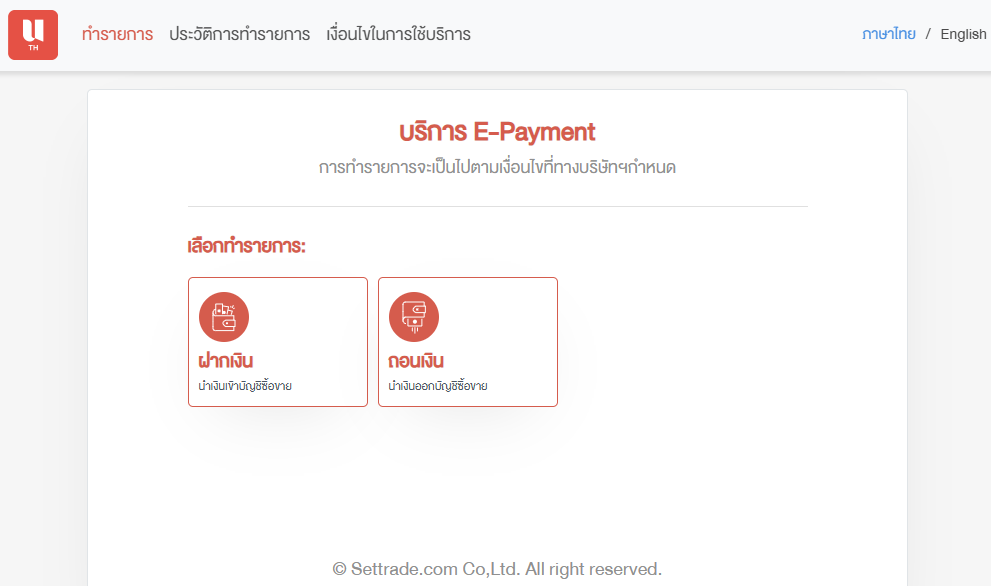
ทำรายการได้ 2 ช่องทาง
1.แอปพลิเคชั่น Streaming App
2.เว็บไซต์ www.utrade.co.th
1
แอปพลิเคชั่น Streaming App
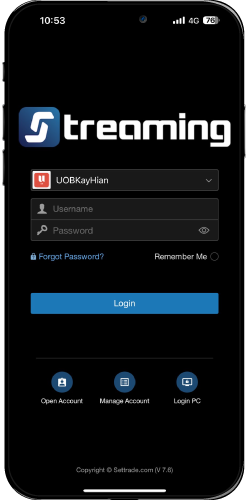
1.Login หน้าจอ Streaming App
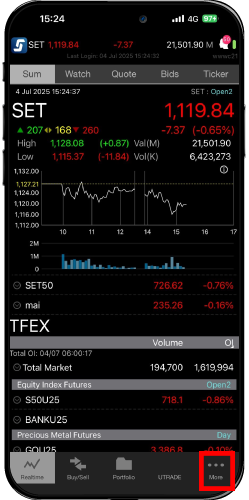
2.กดที่เมนู More
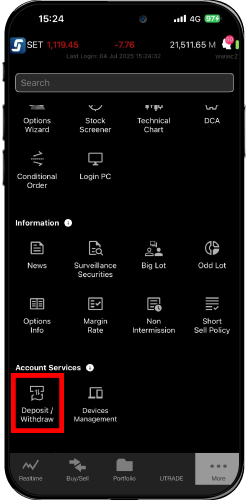
3.กดเมนู Deposit/Withdrawal
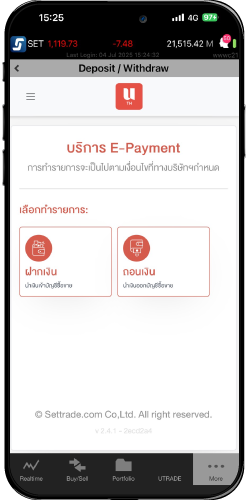
4.หน้าจอ ฝาก/ถอน Derivatives
2
เว็บไซต์ www.utrade.co.th
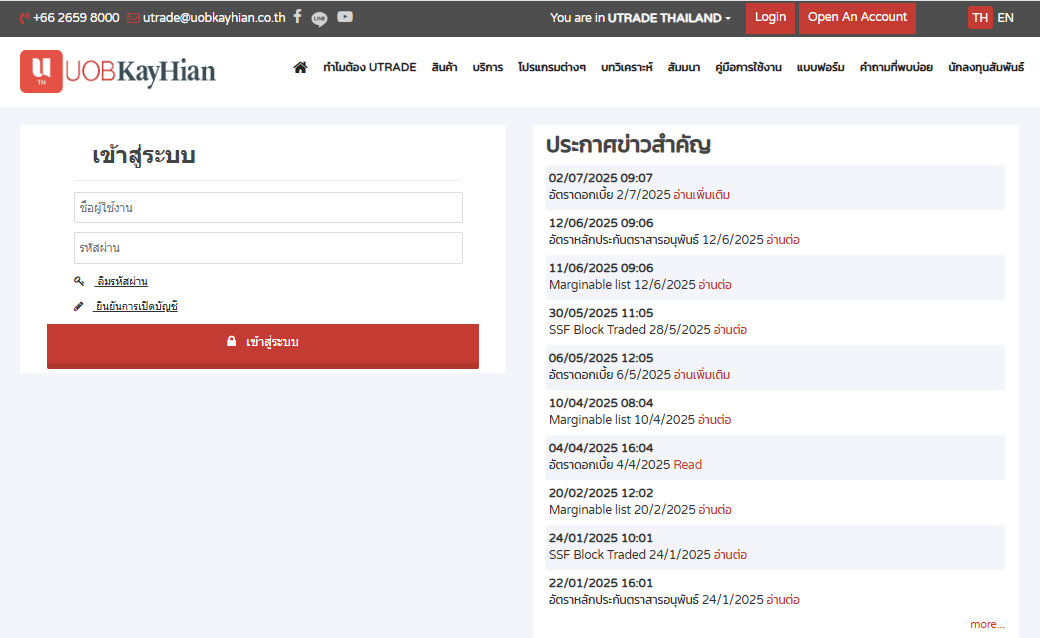
2.1 Login ผ่านเว็บไซต์
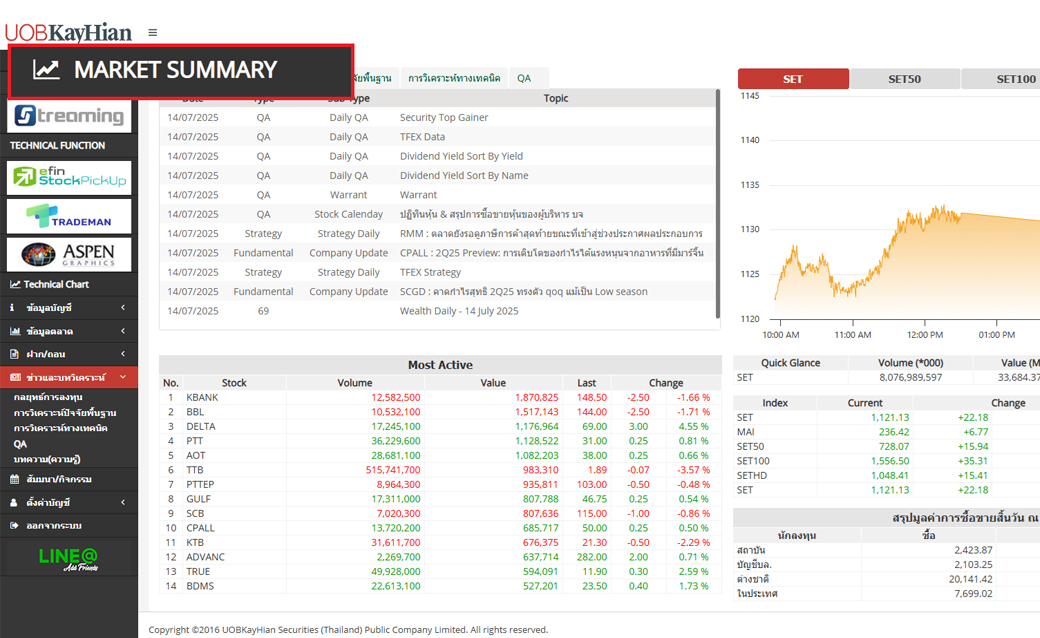
2.2 กดที่เมนู MARKET SUMMARY
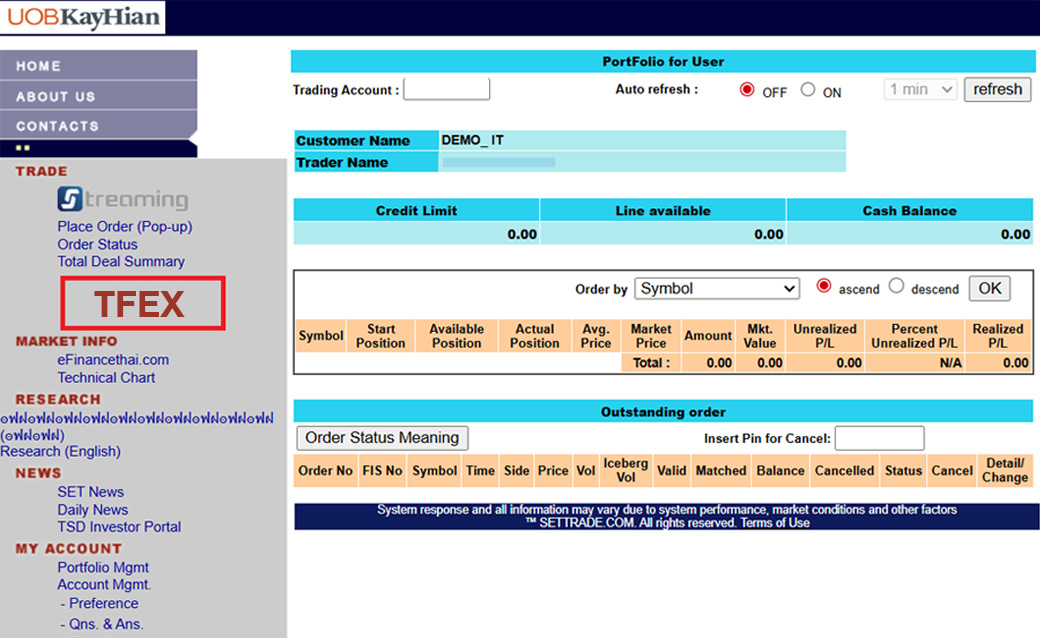
2.3 กดเมนู TFEX
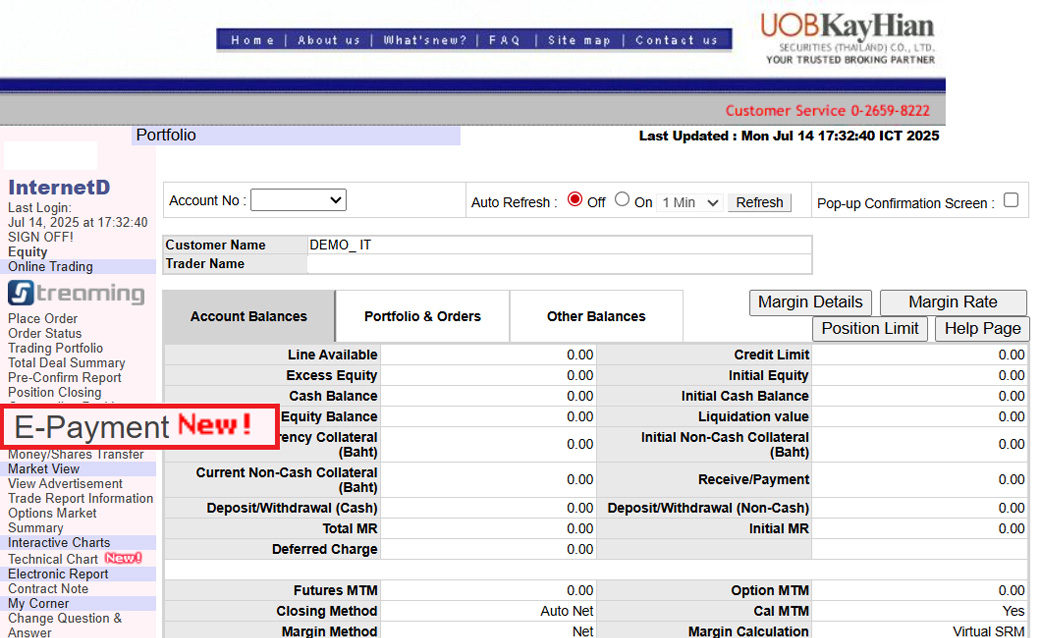
2.4 กดเลือกเมนู E-Payment
2.5 หน้าจอ ฝาก/ถอน Derivatives
Term & Condition | Privacy Policy | Copyright ©2018 UOB KayHian Securities (Thailand) PCL. All rights reserved.